Автор: Марина Полетаева

  • Полезные инструменты для дизайнера и верстальщика: обзор программ и сервисов

    Полезные инструменты для дизайнера и верстальщика: обзор программ и сервисов

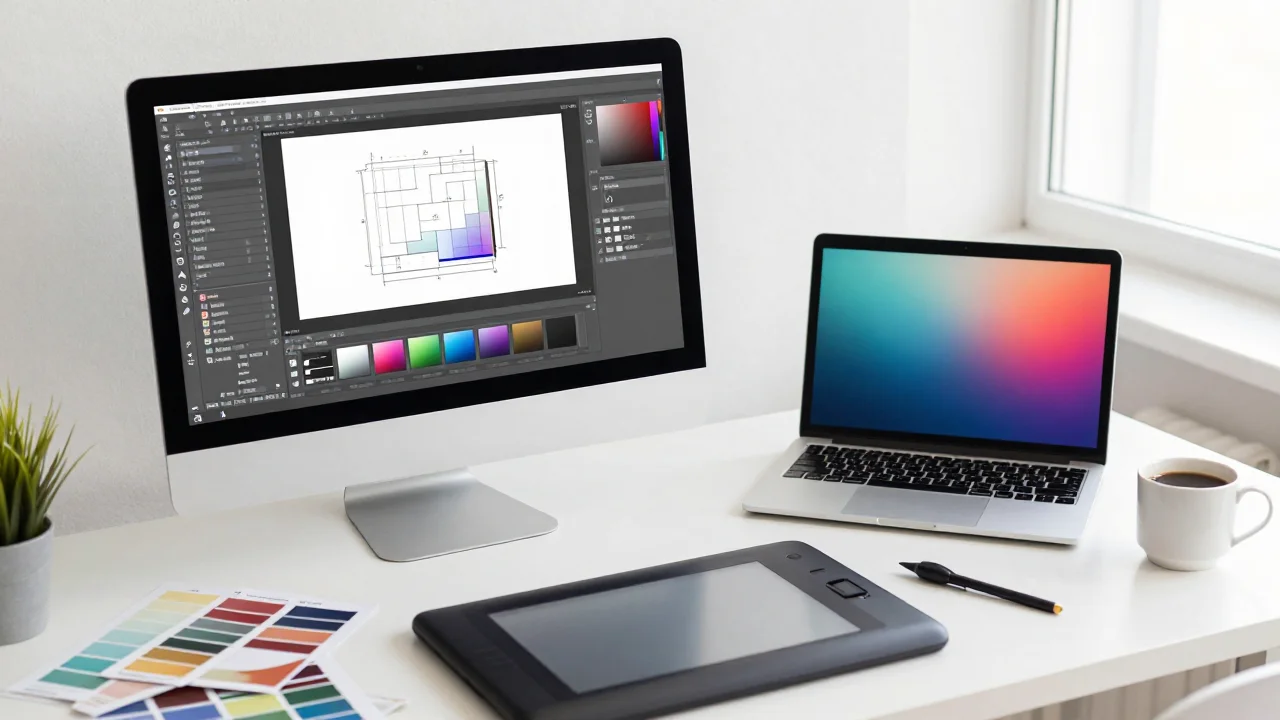
    Каждый день дизайнер и верстальщик сталкиваются с десятками задач: от разработки концепции макета до подготовки файла в печать. Чтобы не утонуть в рутине, важно иметь под рукой проверенный набор инструментов. В этой статье мы собрали программы и онлайн-сервисы, которые помогают профессионалам работать быстрее, точнее и увереннее. Многие из них мы сами используем в работе и рекомендуем студентам курса по вёрстке.

    Основные программы для дизайна и вёрстки

    Начинается всё с выбора графического редактора. Здесь нет универсального решения — всё зависит от задач: создаёте ли вы логотипы, верстаете многостраничный журнал или готовите макет для веба.

    Adobe InDesign

    Незаменим для полиграфической вёрстки. Именно на нём основан наш курс Just Do Layout. InDesign даёт полный контроль над типографикой, стилями, мастер-страницами и допечатной подготовкой. Если вы верстаете книги, журналы, брошюры или многостраничные документы, без него не обойтись. Поддерживает скрипты, автоматизацию и работу с длинными документами.

    Adobe Photoshop

    Стандарт для обработки растровых изображений. Дизайнеры используют его для ретуши, коллажей, создания текстур и подготовки графики для веба. В связке с InDesign и Illustrator он закрывает почти все задачи по работе с растром.

    Adobe Illustrator

    Векторный редактор для создания логотипов, иконок, иллюстраций и типографики. Идеален для работы с кривыми Безье и масштабируемой графикой. Если вы делаете фирменный стиль, без Illustrator не обойтись.

    Figma

    Онлайн-инструмент для UI/UX-дизайна, но многие верстальщики используют его для прототипирования и совместной работы. Главное преимущество — возможность работать в браузере и одновременно с коллегами. Подходит для создания макетов сайтов и мобильных приложений.

    Sketch

    Популярен среди mac-пользователей для дизайна интерфейсов. Лёгкий, быстрый, с огромной библиотекой плагинов. Однако в последние годы уступает Figma по коллаборативным возможностям.

    Сервисы для автоматизации и оптимизации работы

    Помимо основных редакторов, существует масса вспомогательных сервисов, которые экономят время и нервы. Расскажем о самых полезных.

    Google Fonts и аналоги

    Бесплатные шрифты с открытой лицензией. Удобно подбирать гарнитуры для веб-проектов и даже для печати (если лицензия позволяет). Позволяет скачивать шрифты или подключать их через CDN.

    Coolors

    Генератор цветовых схем. Помогает быстро подобрать гармоничную палитру для проекта. Можно загрузить изображение и извлечь из него основные цвета. Есть возможность проверки контрастности для доступности.

    TinyPNG и ImageOptim

    Сжатие изображений без заметной потери качества. Критично для веб-дизайна, где скорость загрузки важна. TinyPNG работает онлайн, ImageOptim — локальное приложение для Mac. Оба эффективно уменьшают вес PNG и JPEG.

    Цветовые профили и допечатная подготовка

    Сервисы вроде Preflight или встроенные в InDesign инструменты проверки перед печатью. Позволяют выявить ошибки: отсутствующие шрифты, неверные цветовые пространства, низкое разрешение изображений. Незаменимы при подготовке макетов в типографию.

    Инструменты для командной работы и обратной связи

    Дизайнеры редко работают в одиночку. Важно быстро получать правки и обсуждать детали с заказчиком или командой.

    Figma и её комментарии

    Прямо в макете можно оставлять комментарии, отмечать области и обсуждать правки. Это ускоряет итерации и снижает риск недопонимания.

    Notion и Trello

    Для ведения проектов и задач. Notion удобен для создания базы знаний, Trello — для канбан-досок. Позволяют структурировать работу над макетами и вёрсткой.

    Slack и Telegram

    Оперативная связь с командой. В Telegram можно создавать каналы для обмена файлами и правками. Slack интегрируется с множеством сервисов, включая Google Drive и Figma.

    Плагины и расширения для ускорения работы

    Многие программы поддерживают плагины, которые добавляют функциональность и автоматизируют рутину.

    • Для Figma: “Content Reel” (заполнение макетов данными), “Remove BG” (удаление фона), “Iconify” (библиотека иконок).
    • Для Photoshop: “GuideGuide” (направляющие), “Ink” (работа с текстом), “Lumenzia” (освещение).
    • Для InDesign: “TextEx” (экспорт текста), “AutoFlow” (автоматическая вёрстка), “Page Merge” (слияние страниц).

    Использование плагинов может сократить время выполнения рутинных операций в разы. Главное — не перегружать программу и следить за совместимостью версий.

    Онлайн-курсы и обучающие платформы

    Инструменты — это только половина дела. Чтобы уверенно ими владеть, нужно учиться. На нашем портале вы найдёте практические руководства и разборы. Мы выросли из курса Just Do Layout по вёрстке в InDesign и продолжаем делиться экспертизой.

    Среди полезных ресурсов:

    • Just Do Layout — курс по полиграфической вёрстке, дающий прочную базу.
    • YouTube-каналы по дизайну (например, “Design with Matt”, “The Futur”).
    • Блоги Adobe, Figma, Smashing Magazine.

    Не забывайте практиковаться: только реальные проекты закрепляют навыки.

    Заключение

    Арсенал дизайнера и верстальщика огромен. Мы перечислили лишь ключевые программы и сервисы, которые помогают в ежедневной работе. Начните с освоения одного редактора (например, InDesign для вёрстки), постепенно добавляя вспомогательные инструменты. Помните, что инструмент — лишь средство, а главное — ваш вкус, внимание к деталям и понимание технологий. Экспериментируйте, пробуйте новое и не бойтесь автоматизировать рутину. Успехов в творчестве!
  • InDesign для вёрстки: обзор возможностей, которые экономят время

    InDesign для вёрстки: обзор возможностей, которые экономят время

    InDesign остаётся главным инструментом полиграфической и цифровой вёрстки не потому, что в нём есть волшебная кнопка, а потому, что он позволяет выстроить процесс. Скорость здесь — не про спешку, а про отсутствие ручной рутины: когда стили, мастер-страницы, библиотеки и автоматизация берут на себя повторяющиеся операции. В этом обзоре — возможности, которые действительно экономят часы при работе над журналами, книгами, каталогами, брошюрами и многостраничными макетами.

    Стили: единая логика вместо ручной правки

    Стили — фундамент быстрой вёрстки. Один раз настроив оформление, вы управляете им централизованно. Изменили кегль в стиле — обновились все заголовки. Сменили гарнитуру — текст перестроился во всём документе.

    Абзацные и символьные стили

    Абзацные стили отвечают за блоки: основной текст, заголовки, лиды, подписи, списки. Символьные — за локальные акценты внутри абзаца: курсив, полужирный, надстрочные знаки, специальные выделения. Важно не просто создать стили, а построить иерархию: на основе базового стиля делать производные. Тогда правка одного родителя каскадом обновляет дочерние.

    • Next Style автоматически применяет нужный стиль после заголовка или лида.
    • Keep Options запрещает висячие строки и разрывы в неудачных местах.
    • GREP Styles оформляют по шаблону: артикулы, даты, единицы измерения, телефонные номера.
    • Nested Styles задают оформление первой строки, буквицы или части абзаца без ручной разметки.

    Стили объектов и таблиц

    Объектные стили экономят время на рамках, фонах, отступах, обводках и эффектах. Если в макете десятки одинаковых плашек, один стиль избавит от повторной настройки. Стили таблиц и ячеек позволяют быстро приводить прайсы, каталоги и расписания к единому виду, а также переопределять оформление без пересборки таблицы.

    Мастер-страницы и шаблоны

    Мастер-страницы — это каркас документа. Колонцифры, колонтитулы, поля, направляющие, фоновые элементы и модульные сетки создаются один раз и применяются к нужным страницам. В больших проектах используют несколько мастеров: для обычных разворотов, врезок, титула, рекламных полос.

    Primary Text Frame и Smart Text Reflow

    Основной текстовый фрейм на мастер-странице избавляет от ручного создания цепочек. При включённом Smart Text Reflow текст сам перетекает на новые страницы, когда вы добавляете материал. Это критично для книг и длинных документов, где важно не потерять порядок и не сбить структуру.

    Слои и библиотеки мастер-страниц

    Слои помогают разделить фоны, текст, изображения, примечания и служебные элементы. Библиотеки объектов хранят часто используемые блоки: логотипы, иконки, шаблоны врезок, схемы. Вместо поиска по старым файлам вы достаёте готовый элемент и меняете только содержимое.

    Поиск и замена с GREP

    GREP — один из самых недооценённых ускорителей в InDesign. Он находит и заменяет не конкретные слова, а шаблоны. Например, приводит все кавычки к типографским, убирает лишние пробелы, форматирует даты, артикулы и цены, расставляет неразрывные пробелы в сокращениях.

    Примеры задач для GREP

    • Заменить дефисы между числами на тире: 2020-2025 → 2020–2025.
    • Поставить неразрывный пробел после коротких предлогов и союзов.
    • Найти лишние пустые абзацы и заменить их одним.
    • Привести десятичные разделители к единому виду.
    • Автоматически оформить ссылки, сноски или служебные метки.

    Если совместить GREP с абзацными и символьными стилями, можно за минуты приводить к единому виду текст от авторов и корректоров, не проходя его вручную.

    Библиотеки и CC Libraries

    CC Libraries синхронизируют часто используемые цвета, символы, графику и текстовые блоки между проектами и программами Adobe. Для команд это способ поддерживать единый бренд: дизайнер не собирает палитру заново, а берёт утверждённые образцы. Локальные библиотеки InDesign хороши для узких задач: шаблоны полос, кнопки, рамки, элементы рубрикации.

    Автоматизация: Data Merge, скрипты, InCopy

    Когда макет повторяется десятки и сотни раз, на помощь приходит автоматизация. Она снимает с верстальщика монотонные операции и снижает риск ошибок.

    Data Merge

    Data Merge собирает документ из шаблона и таблицы данных: CSV или TXT. Так делают сертификаты, визитки, бейджи, персонализированные письма, каталоги с переменными данными. Вы готовите один дизайн, а InDesign подставляет имена, должности, номера, фотографии и создаёт сотни вариантов.

    Скрипты и Actions

    В InDesign можно запускать скрипты на JavaScript, AppleScript или VBScript. Они автоматизируют выравнивание, расстановку фреймов, импорт, переименование слоёв, экспорт и проверку макета. Даже простой скрипт, который чистит лишние стили или расставляет направляющие, окупается на длинном проекте.

    InCopy и совместная работа

    InCopy позволяет редакторам и авторам работать с текстом параллельно с верстальщиком, не ломая макет. В связке с InDesign это ускоряет цикл согласования: текст правится в отдельном интерфейсе, а вёрстка обновляется контролируемо.

    Работа с изображениями и связями

    Скорость вёрстки зависит и от того, как организованы файлы. Панель Links показывает связи, статус изображений и позволяет быстро обновлять, заменять или находить исходники. Если использовать именование по шаблону и папки с понятной структурой, предпечатная подготовка проходит без хаоса.

    Links, Preflight, Package

    • Links помогает отслеживать отсутствующие и изменённые изображения.
    • Preflight проверяет макет на ошибки: нехватку шрифтов, низкое разрешение, выход за поля, неверные цветовые пространства.
    • Package собирает все связанные файлы, шрифты и отчёт в одну папку — удобно для передачи в типографию.

    Эти инструменты экономят время не в момент вёрстки, а на этапе сдачи. Чем раньше Preflight покажет проблему, тем дешевле её исправить.

    Экспорт и подготовка к печати

    InDesign предлагает пресеты PDF для печати, цифровых изданий и просмотра. Настроенные заранее профили исключают повторный выбор меток, красок, сжатия и треппинга. Для цифровых задач полезны Publish Online и экспорт в интерактивный PDF, но для полиграфии важнее стабильный PDF/X и корректный Preflight.

    Практические привычки для скорости

    • Создавайте шаблон проекта под каждый тип макета: журнал, брошюра, книга, каталог.
    • Настраивайте стили до набора текста, а не после.
    • Используйте модульные сетки и направляющие, чтобы не выравнивать объекты вручную.
    • Храните повторяющиеся элементы в библиотеках.
    • Проверяйте макет Preflight регулярно, а не только перед сдачей.
    • Записывайте удачные GREP-запросы и скрипты в отдельный файл-шпаргалку.

    Итог

    InDesign ускоряет вёрстку не отдельной функцией, а системой. Стили убирают повторное оформление, мастер-страницы — ручной каркас, GREP — механическую правку, Data Merge и скрипты — монотонный копипаст. Если выстраивать файл как систему, время освобождается для дизайна, а не для борьбы с рутиной. Именно такой практический подход лежит в основе обучения вёрстке: меньше случайных кликов, больше осознанных инструментов.

  • Как подготовить PDF для типографии: основные настройки препресса

    Как подготовить PDF для типографии: основные настройки препресса

    PDF давно стал стандартом обмена файлами между дизайнером и типографией: он не зависит от платформы, сохраняет цвет, шрифты и геометрию макета. Но «просто сохранить в PDF» недостаточно. Файл, который отлично выглядит на мониторе, может развалиться на цветоделении: вылеты обрежутся, чёрный текст уйдёт в четырёхкраску, а растровые картинки напечатаются с пиксельной лесенкой. Разберём основные настройки препресса, которые превращают макет в корректный печатный PDF.

    Почему типографии просят именно PDF

    Исходник в InDesign или Illustrator «тянет» за собой связи: шрифты, размещённые изображения, библиотеки цветов, версию программы. PDF упаковывает всё это в один самодостаточный контейнер. Плюс формат поддерживает служебные боксы (TrimBox, BleedBox), метки реза, выходной профиль и правила наложения красок — именно то, что нужно допечатному отделу. Поэтому задача дизайнера — не просто выгрузить файл, а выгрузить его с правильными параметрами.

    Стандарты PDF/X: какой выбрать

    Семейство PDF/X создано специально для обмена печатными файлами. Оно ограничивает набор функций и требует обязательных элементов: встроенных шрифтов, заданного выходного профиля, корректных границ страницы.

    PDF/X-1a

    Самый совместимый вариант: всё содержимое приводится к CMYK или плашечным краскам, прозрачность «сплющивается». Подходит для типографий с консервативным рабочим потоком и для макетов без сложных эффектов. Минус — прозрачности и RGB-объекты могут изменить вид после преобразования.

    PDF/X-3

    Допускает RGB и градации серого с ICC-профилями, но прозрачность по-прежнему упрощается. Встречается реже, чем X-1a и X-4.

    PDF/X-4

    Современный стандарт: живая прозрачность, слои и ICC-профили сохраняются в исходном виде. Именно его чаще всего рекомендуют для вёрстки в InDesign. Если типография не настаивает на другом, выбирайте PDF/X-4.

    Цвет: CMYK, профили и плашечные краски

    Рабочее пространство и Output Intent

    Весь макет должен собираться в CMYK. RGB-объекты при экспорте конвертируются по назначенному профилю, поэтому важно, чтобы он совпадал с требованиями печати. Для мелованной бумаги типичны Coated FOGRA39 (ISO 12647-2) или более новые PSO Coated v3; для офсета без покрытия — Uncoated FOGRA29 или PSO Uncoated. В индизайновском экспорте профиль задаётся в разделе Output, в настройках Color Conversion и Output Intent Profile Name. Не оставляйте значения по умолчанию.

    Плашечные цвета

    Pantone и другие Spot-краски должны оставаться плашечными, а не превращаться в CMYK — иначе смысл дополнительной краски теряется. В то же время декоративные элементы вроде бликов и теней, которые в типографии будут печатать триадой, переводите в CMYK заранее. Смешение плашечных и триадных объектов в одном файле — норма, но каждая краска должна быть названа корректно и единообразно.

    Составной чёрный и наложение

    Мелкий текст и тонкие линии набирайте только 100% Black (K). Составной чёрный (например, 40/30/30/100) для них опасен: при несовпадении приводки буквы «поплывут». Для больших плашек чёрного цвета, наоборот, нужен rich black — иначе плашка выглядит серой. Суммарное покрытие краской (TAC) для мелованной бумаги обычно не должно превышать 300%, для офсетной без покрытия — 260–280%. Краску Registration использовать в дизайне нельзя: она предназначена только для служебных меток.

    Вылеты, метки и границы страницы

    Вылеты (bleed) — это запас изображения и фона за линией реза. Стандарт для брошюр и листовок — 3 мм с каждой стороны, для обложек и упаковки — 5 мм. Внутри макета оставляйте «зону безопасности» минимум 5 мм от реза: туда не должны попадать текст и логотипы.

    В PDF должны корректно задаваться три бокса: MediaBox (физический лист с метками), BleedBox (область с вылетами) и TrimBox (обрезной формат). Именно по TrimBox типография режет тираж. Метки реза, приводные метки и шкалы контроля цвета добавляются в разделе Marks and Bleeds; их отступ от линии реза — не менее 5 мм.

    Шрифты и вектор

    Все шрифты обязаны быть встроенными. В InDesign при экспорте достаточно оставить галочку Embed Fonts — программа включит подмножество используемых глифов. Переводить текст в кривые не обязательно и не всегда удобно: файл растёт, а правки становятся невозможны.

    Проверьте минимальный кегль: для офсета это обычно 6–7 pt, для цифровой печати — 5–6 pt. Тонкие линии не должны быть тоньше 0,25 pt (около 0,1 мм), а белые выворотки — наоборот, толще, чтобы краска не «заплывала» при печати. Если белый текст лежит поверх плашки, убедитесь, что он не имеет атрибута Overprint.

    Растровые изображения: разрешение и сжатие

    Эффективное разрешение всех картинок при масштабе 100% — 300 ppi. Битмапы для штриховой графики (логотипы, схемы) — 600–1200 ppi. Не растягивайте маленькие файлы: интерполяция не создаёт детали, а размывает их.

    Для цветных фотографий в экспорте ставьте сжатие JPEG максимального качества, для изображений с текстом и плашек — ZIP (без потерь). Понижающее дискретизирование — только Bicubic Downsampling до 300 ppi, не ниже. Изображения должны быть в CMYK или Grayscale; серые картинки лучше держать в Grayscale, чтобы не получить четыре краски на нейтральной серой плашке.

    Прозрачность, наложение и треппинг

    Эффекты прозрачности, режимы наложения и тени корректно передаёт PDF/X-4. Если типография просит X-1a, прозрачность упростится — заранее проверьте результат в просмотре с высоким разрешением. Треппинг, как правило, выполняет RIP типографии, но атрибуты Overprint Fill и Overprint Stroke в макете стоит проверить вручную через Overprint Preview, особенно для чёрных плашек и вывороток.

    Проверка перед экспортом

    В InDesign запустите Preflight (Window → Output → Preflight) и убедитесь, что нет ошибок по связям, шрифтам и цветам. Затем:

    • включите Separations Preview и проверьте каждую краску по отдельности;
    • посмотрите Total Area Coverage — не превышает ли значение, разрешённое типографией;
    • проверьте Overprint Preview для всех объектов;
    • убедитесь, что вылеты есть у всех фонов и изображений, доходящих до края.

    После экспорта откройте PDF в Acrobat Pro и запустите Preflight или Output Preview: так вы увидите цветоделение, TAC и наложение так, как их увидит допечатник.

    Чек-лист перед отправкой в типографию

    • Формат PDF/X-4 (или тот, что просит типография).
    • Встроенные шрифты, нет отсутствующих связей.
    • CMYK и плашечные краски, заданный Output Intent.
    • Вылеты 3–5 мм, метки реза, корректные TrimBox и BleedBox.
    • Текст 100% K, крупные плашки — rich black, TAC в норме.
    • Изображения 300 ppi (до 1200 ppi для штриха), сжатие без потерь для графики.
    • Проверены прозрачность, overprint и выворотки.

    И главное: попросите у типографии её технические требования или готовый пресет экспорта. Даже идеально собранный файл может не подойти конкретному производству — а свериться с их чек-листом дешевле, чем переделывать тираж.

  • Что проверить перед отправкой макета в печать: чек-лист дизайнера

    Что проверить перед отправкой макета в печать: чек-лист дизайнера

    Макет, который безупречно выглядит на мониторе, в тираже легко превращается в разочарование: фото «мылятся», текст уезжает под обрез, фирменный цвет уходит в грязь, а вместо логотипа печатается пустой прямоугольник. Хорошая новость в том, что почти все эти проблемы ловятся за 20–30 минут, если проверять макет системно, а не «на глаз». Ниже — рабочий чек-лист предпечатной подготовки и порядок действий, который помогает ничего не забыть.

    Почему проверка перед печатью — отдельный этап работы

    Вёрстка и предпечатная подготовка — разные задачи с разной логикой. Пока вы собираете макет, вы думаете о композиции и иерархии. Проверяя файл перед отправкой, вы думаете о технологии: как поведёт себя краска, где пройдёт нож, что случится с прозрачностью на RIP типографии.

    Часть ошибок физически не видна на экране. Ненастроенные вылеты, случайный плашечный цвет, забытый оверпринт, невнедрённый шрифт — всё это показывает себя только в печати. Поэтому проверка идёт по фиксированному списку, а не по вдохновению.

    Чек-лист: что проверить в макете

    1. Формат, вылеты и метки

    • Размер страницы совпадает с обрезным форматом, указанным в заявке. Не «примерно», а точно.
    • Вылеты (bleed) заданы: обычно 3 мм с каждой стороны, для некоторых типографий и видов продукции — 5 мм. Все фоновые плашки и изображения выходят за линию реза.
    • Ничего важного не стоит ближе 5–10 мм к линии реза: у многостраничной продукции обрезка может сместиться на 1–2 мм.
    • Метки реза и служебные элементы не попадают в область вылетов и не перекрывают содержимое.

    2. Цветовое пространство и профили

    • Весь документ — в CMYK для офсета и цифровой печати. RGB остаётся только в проектах для экрана.
    • Профиль выбран заранее по требованиям типографии (например, ISO Coated v2 или профиль конкретного печатного парка). Переключение профиля в последний момент меняет оттенки.
    • Плашечные цвета (Pantone) не остались «мусором» из чужих библиотек. Если плашечных цветов нет по заданию — их в файле быть не должно.
    • Сумма красок (TAC) не превышает лимит типографии: классические 300–320 %.

    3. Чёрный цвет: где K, где составной

    Мелкий текст и тонкие линии — только 100 % K. Составной чёрный (rich black) на тонких элементах приводит к ореолам и разъезду приводки на четырёх красках. Для крупных плашек и фонов нужен именно составной чёрный, иначе плашка выглядит серой и «просвечивает».

    4. Изображения и графика

    • Растровые изображения — 300 ppi в масштабе 1:1. Для баннеров большого формата разрешение считают от дистанции просмотра.
    • Все связи (links) на месте, файлы не переименованы и не перемещены. Идеально — собрать пакет проекта.
    • Логотипы и иконки — вектором: AI, EPS или PDF. Растровый логотип в печати — почти всегда заметная потеря качества.
    • Прозрачности, тени и режимы наложения либо контролируются, либо аккуратно приводятся к поддерживаемому виду.

    5. Шрифты и типографика

    • Шрифты внедрены в PDF или переведены в кривые — с учётом требований типографии.
    • Кегль основного текста не меньше 7–8 pt; для выворотки (белый текст на цветном фоне) — крупнее, иначе буквы «заплывают» краской.
    • Проверены переносы, висячая пунктуация, лишние двойные пробелы и пробелы в начале абзацев.
    • Типографика в порядке: кавычки-ёлочки, длинное тире, неразрывные пробелы в предлогах и сокращениях.

    6. Линии, рамки и эффекты

    • Минимальная толщина линии — 0,25–0,5 pt. Тоньше — линия может исчезнуть или напечататься рваной.
    • Линиям не задан цвет registration (все четыре краски): он предназначен для меток, а не для графики.
    • Обводки и рамки по краю страницы либо выходят в вылеты, либо отступают от реза.

    7. PDF-пресет и preflight

    • Preflight в InDesign или аналоге не выдаёт ошибок и предупреждений, которые вы не проверили вручную.
    • Экспорт в PDF/X-4 или PDF/X-1a — по требованию типографии.
    • PDF открыт в режиме просмотра красок (Output Preview): проверены separations, оверпринты и отсутствие RGB-объектов.
    • Контрольная распечатка сделана в реальном размере хотя бы на офисном принтере.

    Порядок действий: как не утонуть в проверках

    1. Запросить у типографии технические требования и сохранить их как памятку к проекту. Это первый шаг, а не последний.
    2. Пройти чек-лист сверху вниз, отмечая пункты. Не перескакивать между разделами.
    3. Собрать пакет проекта: макет, шрифты, связи, отчёт preflight.
    4. Экспортировать PDF и просмотреть его как отдельный файл — так видны проблемы, которые макет маскирует.
    5. Отправить PDF плюс (при необходимости) пакет и короткое сопроводительное письмо с форматом, профилем и контактом для вопросов.

    Частые ошибки, которые дороже всего стоят

    • Отправка RGB-PDF «для скорости» — цвета уходят при конвертации на стороне типографии.
    • Отсутствие вылетов: после реза белая полоса по краю обложки.
    • Изображения 72–96 ppi, скачанные из интернета.
    • Невнедрённые шрифты: подмена на системный аналог и другая метрика строки.
    • Мелкий белый текст на плашке: непропечатки и снижение читаемости.
    • Забытый оверпринт на чёрных объектах, из-за которого фон «проступает» сквозь текст.

    Коротко о главном

    Предпечатная проверка — это не бюрократия, а страховка от переделки тиража. Требования типографии, вылеты, CMYK, разрешение изображений, внедрённые шрифты, контроль preflight и просмотр PDF в режиме красок закрывают подавляющее большинство проблем. Заведите привычку проходить этот список перед каждой отправкой — и печать перестанет быть лотереей.

  • Парные шрифты в макете: сравнение удачных сочетаний и типичных ошибок

    Парные шрифты в макете: сравнение удачных сочетаний и типичных ошибок

    Сочетание шрифтов — первый навык, который отличает аккуратный макет от случайного. Даже идеально выстроенная сетка рассыпается, если заголовок и текст «спорят» друг с другом: один кричит, второй шепчет, третий вообще из другой эпохи. Ниже — разбор принципов, удачных пар и ошибок, которые встречаются в студенческих и коммерческих макетах чаще всего.

    Почему пара работает лучше, чем один шрифт

    Любой макет — это иерархия. Читатель должен за долю секунды понять, где заголовок, где лид, где основной текст, а где подпись. Один шрифт решает эту задачу за счёт кегля и начертания, но у него есть предел: когда всё набрано одной гарнитурой, различия сглаживаются, и страница выглядит монотонной.

    Пара шрифтов даёт то, чего не даст ни один одиночный: структурный контраст. Заголовок и текст начинают различаться не только размером, но и характером — формой засечек, ритмом, плотностью. Именно поэтому парная типографика так важна в журналах, книгах, афишах и на лендингах.

    Четыре принципа, по которым подбирают пару

    1. Контраст, но не конфликт

    Шрифты должны заметно отличаться, но при этом не воевать. Работает разница в структуре: антиква рядом с гротеском, узкое начертание рядом с широким, высокий контраст штрихов рядом с низким. Не работает разница только в весе: Light и Regular одного шрифта — это не пара, а недоразумение.

    2. Чёткое распределение ролей

    У каждого шрифта должна быть своя зона ответственности. Например, характерный — только заголовки, нейтральный — наборный текст. Как только вы начинаете использовать заголовочный шрифт для абзацев, макет теряет логику.

    3. Совместимые метрики

    Обратите внимание на высоту строчных (x-height), длину выносных, насыщенность. Если у одного шрифта x-height заметно больше, при одинаковом кегле он будет казаться крупнее и «съест» соседа. Иногда проблему решает ручной подбор кегля: разница в 0,5–1 pt выравнивает оптический размер.

    4. Общая интонация

    Шрифты из разных эпох могут дружить, если у них совпадает настроение. Гуманистический гротеск и старая антиква смотрятся как коллеги. А вот жёсткий геометрический гротеск рядом с каллиграфической антиквой уже требует обоснования — например, если контраст является частью концепции.

    Удачные сочетания и почему они работают

    Антиква + нейтральный гротеск

    Классика редакционного дизайна: Playfair Display + Source Sans Pro, Lora + Inter, Georgia + Verdana. Антиква отвечает за характер и заголовки, гротеск — за комфортное чтение. Работает за счёт разницы в структуре при близкой насыщенности.

    Суперсемейство

    Roboto + Roboto Slab, PT Sans + PT Serif, Merriweather + Merriweather Sans. Самый безопасный путь: шрифты спроектированы вместе, метрики и пропорции согласованы. Минус — предсказуемость, поэтому в айдентике такие пары используют осторожно.

    Узкий гротеск + широкая антиква

    Oswald + Lora, Bebas Neue + PT Serif. Хорошо работает в афишах, обложках, промо-макетах: контраст по ширине создаёт динамику. Важно не переборщить с количеством текста, набранного узким шрифтом, — он быстро утомляет.

    Один шрифт в разных начертаниях

    Не самая эффектная, но часто самая честная пара: Inter Bold + Inter Regular, Helvetica Now Display + Helvetica Now Text. Дисплейные и текстовые оптические размеры внутри одного семейства дают контраст без риска конфликта.

    Типичные ошибки

    Слишком похожие шрифты

    Хуже всего — пара, в которой различия почти незаметны: два гротеска схожего рисунка, две антиквы с одинаковым контрастом. Читатель не понимает, зачем здесь второй шрифт, и макет выглядит результатом случайного выбора. Если сомневаетесь — увеличьте контраст или оставьте один шрифт.

    Два выразительных шрифта

    Два декоративных, два каллиграфических, два характерных — они начинают бороться за внимание, и страница превращается в шум. Правило простое: ярким может быть только один.

    Игнорирование роли текста

    Частая ошибка в вёрстке: заголовочный шрифт ставят на подписи, сноски и лиды. В итоге акценты размываются. Определите роли до подбора шрифтов, а не после.

    Разные метрики и «прыгающая» строка

    Если x-height и интерлиньяж у шрифтов не согласованы, строки в соседних блоках выглядят разного размера. В InDesign это лечится настройкой Grid и правкой кегля, а не подгонкой интерлиньяжа наугад.

    Слишком много шрифтов

    Три и больше гарнитуры в одном макете почти всегда ошибка. Исключение — сложные многостраничные проекты, где каждый шрифт закреплён за отдельным типом контента и это осознанное решение.

    Игнорирование языка и кириллицы

    Для русскоязычных макетов проверяйте поддержку кириллицы и качество её рисунка. Красивая латинская пара может развалиться, если кириллица в шрифте нарисована по остаточному принципу. Заодно проверьте цифры, кавычки, дефис и тире.

    Чек-лист перед утверждением пары

    1. Есть ли структурный контраст, а не только разница в весе?
    2. Понятно ли с первого взгляда, какой шрифт главный?
    3. Согласованы ли x-height, насыщенность и оптический размер?
    4. Читается ли наборный текст в реальном кегле и с реальной длиной строки?
    5. Есть ли кириллица, цифры и все нужные знаки?
    6. Выдерживает ли пара увеличение до афиши и уменьшение до подписи?

    Вывод

    Парная типографика — это управление вниманием, а не коллекционирование красивых шрифтов. Начните с ролей и иерархии, добавьте структурный контраст, проверьте метрики и обязательно посмотрите на результат в реальном размере — на бумаге или на экране. Если пара вызывает сомнения, упрощайте: один шрифт с хорошей системой начертаний почти всегда выглядит профессиональнее, чем два, выбранных по настроению.

  • Как выбрать шрифт для заголовков и текста: критерии и примеры

    Как выбрать шрифт для заголовков и текста: критерии и примеры

    Выбор шрифта для макета часто начинается с вопроса «что нравится?». В профессиональной работе правильнее спросить: «какую задачу решает шрифт?». Гарнитура влияет на скорость чтения, восприятие иерархии и характер материала. Для онлайн-курса, лонгрида, презентации или печатной методички критерии будут разными. Ниже — практические ориентиры и примеры, которые помогут выбрать шрифт для заголовков и текста осознанно.

    Сначала определите носитель и контекст

    Один и тот же шрифт по-разному работает на экране и на бумаге. В вебе важны высокая высота строчных, открытые апертуры, равномерный ритм и качественные хинтинги. В печати — плотность бумаги, способ печати и кегль. Тонкие штрихи могут «пропасть» на офсете или струйной печати, а слишком контрастная антиква — слипнуться в мелком кегле.

    Для онлайн-образования стоит учитывать сразу несколько сценариев: сайт курса, PDF-конспекты, слайды вебинаров, рабочие тетради и email-рассылки. Если материал живет в разных форматах, выбирайте шрифты с широкой языковой поддержкой и разными начертаниями. Так вы сохраните единый стиль без сложной переверстки. Также проверьте, как шрифт рендерится в Windows, macOS, iOS и Android: разница в сглаживании может заметно влиять на восприятие.

    Ключевые критерии выбора

    Читаемость и разборчивость

    Проверяйте шрифт не в каталоге, а в реальном кегле и на реальном фоне. Обратите внимание на:

    • высоту строчных букв — чем она больше, тем легче читать мелкий текст;
    • апертуры — открытые просветы в знаках C, S, a, e помогают различать буквы;
    • контраст штрихов — умеренный контраст универсальнее для длинного чтения;
    • различимость похожих знаков: I, l, 1, O, 0;
    • кернинг и трекинг — равномерность пробелов между парами букв;
    • набор начертаний: regular, italic, bold и их согласованность.

    Хороший тест — набрать абзац, фразу с цифрами и URL, а затем прочитать его на ноутбуке и смартфоне. Если глаз спотыкается, шрифт не подходит, даже если он модный.

    Контраст и иерархия

    Заголовок и текст должны различаться не только размером, но и рисунком. Если заголовочный шрифт близок текстовому по насыщенности и пропорциям, иерархия разваливается. Используйте контраст по начертанию, кеглю, цвету или регистру, но не превращайте страницу в кашу из стилей.

    Совместимость шрифтов

    Шрифтовая пара должна создавать контраст, но не конфликт. Удачная пара имеет общий ритм или историческую основу: например, гротеск для заголовков и антиква для текста. Если сомневаетесь, возьмите одно суперсемейство — оно уже спроектировано для совместной работы.

    Настроение и уместность

    Шрифт передает интонацию: строгую, дружелюбную, технологичную, академичную. Для курса по дизайну можно использовать характерный акцидентный шрифт в заголовках, но текст оставить нейтральным. Для юридических или медицинских программ лучше выбрать сдержанные гротески и антиквы.

    Технические возможности и лицензия

    Проверьте наличие кириллицы, нужных знаков, табличных цифр, валют, математических символов. Убедитесь, что лицензия разрешает веб-использование, встраивание в PDF и коммерческие проекты. Для веба предпочтительны форматы WOFF2 и вариативные шрифты, если они поддерживаются.

    Как собрать шрифтовую пару

    Начните с текстового шрифта: он несет основную нагрузку. Затем подберите заголовочный шрифт, который либо продолжит его логику, либо даст нужный акцент. Базовые схемы:

    • Одно суперсемейство — Sans + Serif или текст и заголовки одного семейства с разными начертаниями. Безопасно и практично.
    • Гротеск + антиква — заголовки в гротеске, текст в антикве. Классика для лонгридов и учебников.
    • Антиква + гротеск — заголовки в антикве, текст в гротеске. Подходит для editorial-проектов, но требует аккуратности.
    • Акцидентный + нейтральный — характерный шрифт только для крупных заголовков, остальное — спокойный текстовый.

    Не используйте больше двух-трех гарнитур. Если добавляете третью, у нее должна быть четкая роль: цитаты, подписи, навигация.

    Примеры решений для образовательных проектов

    Онлайн-курсы и лонгриды

    Для длинных материалов хорошо работают пары: PT Sans + PT Serif, Source Sans 3 + Source Serif 4, Inter + Lora, Golos Text + Golos Text. В вебе текст набирайте кеглем 16–20 px, заголовки — 28–48 px. Длина строки — 45–75 знаков. Межстрочный интервал — 1,4–1,6 для текста и 1,1–1,3 для заголовков.

    Презентации и вебинары

    Здесь важна быстрая считываемость с расстояния. Используйте крупные гротески: Inter, Manrope, Montserrat, Raleway. Заголовок — 32–44 pt, основной текст — 18–24 pt. Не ставьте больше 3–4 строк в абзаце.

    Печатные методички и рабочие тетради

    Для печати подойдут антиквы с прочными засечками: Charter, Minion Pro, Freight Text, Literata. Заголовки можно набрать тем же семейством в полужирном начертании или добавить гротеск. Проверьте, как шрифт ведет себя на офсетной бумаге 80 г/м² и на мелованной.

    Частые ошибки

    • Слишком много гарнитур в одном макете.
    • Тонкие начертания в мелком тексте и на цветном фоне.
    • Длинная строка без увеличенного интерлиньяжа.
    • Акцидентные шрифты для основного текста.
    • Игнорирование кириллицы и диакритики.
    • Вразрядка заголовков в вебе без необходимости.
    • Экономия на лицензии и использование пиратских версий.

    Практический чек-лист

    1. Определите носитель: экран, печать, презентация.
    2. Сформулируйте интонацию материала.
    3. Выберите текстовый шрифт и проверьте его в реальном кегле.
    4. Подберите заголовочный шрифт с достаточным контрастом.
    5. Соберите тестовый макет с длинным абзацем, цифрами, ссылками и цитатой.
    6. Проверьте лицензию, кириллицу и форматы.
    7. Протестируйте макет на пользователях или коллегах.

    Шрифт — это инструмент иерархии и настроения. Начинайте с задачи, проверяйте читаемость в контексте, не гонитесь за трендами в ущерб функции. Хорошая шрифтовая пара не отвлекает от содержания, а помогает ему работать.

  • Цвет в RGB и CMYK: сравнение для дизайнеров и верстальщиков

    Цвет в RGB и CMYK: сравнение для дизайнеров и верстальщиков

    Самая частая причина конфликта между дизайнером и типографией — цвет. Макет выглядит ярким на мониторе, а из печати выходит тусклым, «грязным» или вовсе другим оттенком. Проблема почти никогда не в печатнике и не в вёрстке: она в том, что RGB и CMYK — это две разные физические модели воспроизведения цвета, и одна не переводится в другую без потерь. Разберём, как они устроены, где границы их возможностей и что делать верстальщику, чтобы предсказуемо получать нужный результат.

    Две физики цвета: аддитивная и субтрактивная

    RGB — аддитивная модель. Она описывает свет: экран монитора, проектор, камера. Три канала складываются, и в точке пересечения красного, зелёного и синего получается белый. Чем больше значения — тем светлее оттенок. Именно так работают все устройства, которые излучают свет.

    CMYK — субтрактивная модель. Она описывает краску на бумаге: свет падает на отпечаток, часть спектра поглощается слоем пигмента, а отражённое попадает в глаз. Голубая, пурпурная и жёлтая краски теоретически должны давать чёрный, но на практике дают грязно-коричневый, поэтому добавляется четвёртая — Key (чёрная). Чем больше краски, тем темнее результат.

    • RGB — экраны, веб, интерфейсы, видео, презентации. 8 бит на канал дают около 16,7 млн оттенков.
    • CMYK — офсет, цифровая печать, шелкография, любые носители с краской. Диапазон оттенков зависит от конкретного печатного процесса и бумаги.
    • Точки пересечения — логотипы, фирменные цвета, обложки, которые живут и в вебе, и в печати.

    Почему цвета не совпадают: охват цветового пространства

    Главное понятие здесь — гамма (gamut), то есть область физически воспроизводимых цветов. Гамма CMYK уже, чем гамма RGB, и это не техническое несовершенство, а закономерность: пигменты не могут отразить больше света, чем на них упало.

    Что не воспроизводится в печати вообще или воспроизводится с заметной потерей:

    • насыщенные неоновые оттенки — кислотно-зелёный, электрик, фуксия;
    • ярко-синие цвета вида #0000FF — в CMYK они заметно тускнеют и уходят в фиолетовый;
    • чистые светящиеся оранжевые и розовые, характерные для экранных градиентов;
    • металлики и люминесцентные цвета — только отдельными красками, например Pantone.

    Обратная ситуация тоже бывает: глубокий «типографский» чёрный и плотные тёмные оттенки в CMYK выглядят богаче, чем на экране, если монитор посредственный.

    Цветовой профиль важнее режима

    Переключить документ из RGB в CMYK недостаточно. Результат зависит от того, какой профиль выбран для конвертации. В полиграфии чаще всего встречаются ISO Coated v2 (ECI), PSO Coated v3 (FOGRA51), FOGRA39, GRACoL и SWOP — под мелованную и немелованную бумагу, под разные стандарты печати.

    Профиль стоит брать у типографии: она знает свой процесс и ограничения по суммарному наложению красок (Total Ink). Типовые значения — 300–320% для мелованной бумаги и 240–280% для немелованной и газетной.

    Как переводить макет в CMYK без сюрпризов

    1. Начинайте в CMYK, если проект печатный. Конвертация в конце пути почти всегда даёт неожиданности в градиентах, тенях и эффектах прозрачности.
    2. Проверьте профиль документа. В InDesign и Illustrator — Edit → Assign Profile и Edit → Convert to Profile. Assign меняет интерпретацию, не трогая числа; Convert пересчитывает значения. Это разные операции, и путать их нельзя.
    3. Посмотрите на макет в Soft Proof. Режим эмуляции покажет, как цвета лягут на конкретной бумаге, до отправки файла.
    4. Включите Overprint Preview. Он покажет реальное взаимодействие объектов с наложением красок.
    5. Прогоните Preflight. Проверка выявит RGB-объекты, отсутствующие шрифты, низкое разрешение и превышение Total Ink.
    6. Отдайте PDF/X-4. Этот стандарт сохраняет прозрачности живыми и корректно передаёт цветовые пространства.

    Три практических сценария

    Печатный макет

    Работайте в CMYK с самого начала. Тёмные участки собирайте как rich black — например, C60 M40 Y40 K100 или близкую комбинацию, согласованную с типографией. Для мелкого текста, тонких линий и штрихкодов используйте только K100: четыре краски на тонком штрихе дадут ореолы из-за несовмещения.

    Веб и интерфейсы

    Здесь CMYK не нужен вообще. Работайте в sRGB — это базовое пространство браузеров. Adobe RGB и ProPhoto RGB шире, но при выводе в веб всё равно ужмутся до sRGB, и цвета могут «съехать». Если макет изначально рисовался в CMYK, для веба его придётся пересобрать, а не просто переключить режим.

    Смешанные проекты

    Логотип, который живёт и в печати, и в вебе, всегда задавайте в двух версиях. Для печати — CMYK с проверенным профилем, для экрана — HEX или RGB. Фирменные цвета дополнительно фиксируйте в Pantone, чтобы у типографии был эталон, а не ваша субъективная оценка.

    Частые ошибки верстальщика

    • Чёрный текст, набранный 100% во всех четырёх каналах: на печати он «плывёт» и выглядит неряшливо.
    • RGB-изображения, оставленные в печатном файле без конвертации.
    • Эффекты прозрачности, тени и свечения, которые после пересчёта дают грязь и полосы в градиентах.
    • Pantone-цвета, механически переведённые в CMYK: библиотека даёт лишь приближение, иногда довольно далёкое.
    • Отсутствие контроля Total Ink: сумма выше допустимой приводит к отмарыванию и долгой сушке.

    Чек-лист перед отправкой в печать

    • Все объекты в нужном цветовом пространстве, RGB не осталось.
    • Профиль соответствует бумаге и процессу, согласован с типографией.
    • Чёрный текст и линии — только в канале K.
    • Суммарное наложение красок в пределах нормы.
    • Проверено в Soft Proof и Overprint Preview.
    • Preflight пройден, экспортирован PDF/X-4.

    Коротко о главном

    RGB и CMYK — не два режима одной палитры, а два разных способа получать цвет. Экран светится, бумага отражает, и вторая гамма всегда уже. Задача дизайнера и верстальщика — не пытаться перетащить экранную яркость в типографию, а вовремя выбрать правильное пространство, работать в нём от начала до конца и проверять результат инструментами предпросмотра. Тогда цвет на отпечатке будет предсказуемым, а правки в последний момент — не нужны.

  • Как подобрать цветовую палитру для печатного проекта: практическое руководство

    Как подобрать цветовую палитру для печатного проекта: практическое руководство

    Монитор и бумага — две разные физические среды, и цвет в них работает по разным законам. Дизайнер собирает макет в RGB-пространстве, где свет складывается, а печатная машина наносит краску на бумагу, где свет поглощается. Именно на этом разрыве возникает большинство проблем: «на экране было ярче», «синий ушёл в фиолетовый», «тёмная плашка выглядит грязной». Подбор палитры для печати — это не вопрос вкуса, а вопрос технологии, и начинается он задолго до того, как вы откроете панель Swatches.

    Определите условия печати до выбора цветов

    Палитра не существует в вакууме. Прежде чем подбирать оттенки, ответьте на четыре вопроса:

    • Технология печати: офсет, цифровая печать, флексография, трафарет, ризограф.
    • Носитель: мелованная глянцевая или матовая бумага, немелованная, крафт, картон, самоклеящаяся плёнка.
    • Количество красок: стандартный CMYK, CMYK + плашечные цвета, печать в одну-две краски.
    • Тираж и бюджет: дополнительная краска — это дополнительная форма и приладка, что ощутимо влияет на стоимость.

    От этих параметров зависит всё: от насыщенности, которую вы реально сможете получить, до того, нужно ли вообще закладывать в макет сложные градиенты.

    CMYK, Pantone и цветовой охват

    Основная рабочая модель для печати — CMYK. Её охват заметно уже, чем у RGB, и это не недостаток конкретной типографии, а физика процесса. Наиболее проблемные зоны — насыщенные оранжевые, яркие зелёные, электрические синие и все неоновые оттенки. Если вы строите макет вокруг такого цвета, будьте готовы к компромиссу или к плашечной краске.

    Когда нужен Pantone

    Плашечные цвета решают две задачи: точная воспроизводимость фирменного цвета и оттенки, недостижимые в CMYK. Логотип, ключевой цвет бренда, крупные заливки — разумные кандидаты на плашку. Для фотоизображений и мелких элементов это избыточно и дорого. Практичный подход: один-два плашечных цвета плюс CMYK для всего остального.

    Профиль и цветопроба

    Работайте в ICC-профиле, соответствующем реальному производству — например, ISO Coated v2 или PSO Coated v3 для мелованной бумаги. Именно профиль определяет, как RGB-изображения конвертируются в CMYK. Отдельно проверьте цветопробу: цифровая проба по стандарту ISO 12647-7 или печать небольшого фрагмента на той же бумаге, что и весь тираж, сэкономят вам переделку макета.

    Бумага — часть вашей палитры

    Один и тот же макет на разных носителях выглядит как два разных проекта.

    • Мелованная глянцевая: краска ложится поверх, цвета максимально насыщенные, контрастные, с плотными тенями.
    • Мелованная матовая: глубже и благороднее, но менее «звонкая», часто темнит изображение.
    • Немелованная: краска впитывается, появляется растискивание (dot gain), полутона темнеют, светлые оттенки могут уйти в грязь.
    • Крафт и тонированные бумаги: тёплый фон сдвигает всю палитру в жёлто-коричневую зону. Белый CMYK на крафте становится бежевым — иногда это плюс, иногда проблема.

    Практический алгоритм подбора палитры

    1. Зафиксируйте брендовые цвета. Если они есть, найдите их CMYK-эквиваленты по печатному вееру, а не конвертацией из HEX.
    2. Постройте базу из двух-трёх основных цветов. Один доминирующий, один поддерживающий, один акцентный.
    3. Добавьте нейтрали. Оттенки серого, тёплые или холодные — они держат композицию и снижают визуальный шум.
    4. Проверьте охват. Сконвертируйте цвета в целевой профиль и сравните с исходником: если разница «бьёт в глаза», меняйте оттенок.
    5. Проверьте суммарную краску (TAC). Сумма C+M+Y+K не должна превышать примерно 300–330% для мелованной бумаги и 240–280% для немелованной и газетной.
    6. Соберите тестовую полосу. Небольшой блок с заливками всех цветов палитры в макете — хорошее подспорье при приладке и сверке тиража.

    Сколько цветов закладывать

    Классическое соотношение 60-30-10 работает и в полиграфии: 60% — доминирующий цвет или нейтральный фон, 30% — поддерживающий, 10% — акцент. Для брошюры или журнала оптимально 3–5 базовых оттенков плюс оттенки серого. Перегруженная палитра не только усложняет печать, но и разрушает визуальную иерархию: читатель перестаёт понимать, что важно.

    Контраст, читаемость и чёрный цвет

    Текст — самая уязвимая часть печатного макета. Мелкий шрифт всегда набирайте 100% чёрным (K), без составных смесей: иначе при неточном совмещении красок буквы «поплывут» с цветным ореолом. Составной (rich) чёрный вроде C40 M30 Y30 K100 уместен для крупных плашек и фонов, но не для текста и тонких линий. Пары «светлый текст на тёмном» и «тонкая выворотка» требуют либо более жирного начертания, либо увеличения кегля.

    Чек-лист перед сдачей макета

    • Все объекты в CMYK или Spot, ни одного RGB и ни одного HEX.
    • Профиль внедрён или корректно указан в PDF-экспорте.
    • Общая краска в тёмных зонах не превышает допустимого TAC.
    • Чёрный текст — только K, оверпринт настроен.
    • Мелкие элементы, волосяные линии и выворотка протестированы на пробе.
    • Палитра проверена на целевой бумаге, а не только на экране.

    Итог

    Хорошая печатная палитра — это компромисс между замыслом и производством, найденный заранее. Сначала условия печати и носитель, затем брендовые константы, затем база, акценты и нейтрали, и только потом — финальная проверка охвата, суммарной краски и проба. Такой порядок экономит время на правках и нервы на приёмке тиража: цвет на оттиске совпадёт с тем, что вы задумывали в макете.

  • Почему макет выглядит перегруженным: разбор частых композиционных ошибок

    Почему макет выглядит перегруженным: разбор частых композиционных ошибок

    Свежий макет почти всегда кажется перегруженным — и поначалу это нормально: вы видели его сотню раз и перестали замечать лишнее. Проблема начинается там, где перегруз остаётся после финальной вычитки, а дизайнер объясняет его «насыщенностью контента». На деле причина почти всегда одна: в макете слишком много элементов, которые одновременно борются за внимание читателя. Ниже — разбор композиционных ошибок, которые чаще всего превращают аккуратную раскладку в визуальный шум, и практические способы их убрать.

    Перегруженность — это конкуренция, а не количество

    Макет с большим количеством объектов может выглядеть спокойным, а макет с пятью элементами — тяжёлым. Всё решает конкуренция за внимание. Если у каждого элемента одинаковый визуальный вес, взгляд не находит точку входа и блуждает по странице, считывая всё сразу — это и ощущается как перегруз.

    Базовое правило: в каждом смысловом блоке есть один главный элемент, один поддерживающий и всё остальное — служебное. Как только у блока появляется второй «главный», начинается шум.

    Ошибка 1. Отсутствие иерархии

    Классическая ситуация: заголовок, лид, подзаголовок и подпись к иллюстрации набраны близкими кеглями и начертаниями. Формально всё разное, фактически — одна серая масса. Иерархию держат не украшения, а предсказуемые уровни:

    • первый уровень — заголовок и, при необходимости, врезка;
    • второй — лиды и подзаголовки разделов;
    • третий — основной текст;
    • четвёртый — подписи, сноски, колонтитулы.

    Разница между соседними уровнями должна быть заметна сразу: минимум в полтора-два раза по кеглю, контрасту или насыщенности. Полутоновая ступенька между уровнями не читается и создаёт ощущение случайности.

    Ошибка 2. Экономия на пустом пространстве

    Поля и воздух вокруг блоков

    Страх «неиспользованного места» — главный враг начинающего верстальщика. Хочется занять каждый миллиметр, подтянуть блоки друг к другу, увеличить картинку до края. В результате страница дышит, как забитый шкаф. Поля и отступы — не потерянное место, а рамка, которая делает содержимое читаемым. Если у блока нет воздуха вокруг, он сливается с соседним и перестаёт восприниматься как отдельная единица.

    Интерлиньяж и отбивки

    Тесный интерлиньяж — скрытая причина перегруза, которую замечают в последнюю очередь. Ориентир для основного текста: 120–145% от кегля. Внутри абзаца текст должен быть плотнее, чем отбивка между абзацами, а отбивка между абзацами — меньше, чем перед новым подзаголовком. Когда все расстояния равны, структура исчезает.

    Ошибка 3. Зоопарк шрифтов и кеглей

    Три гарнитуры, шесть начертаний, курсив «для красоты» и декоративный шрифт в подписи. Каждый новый шрифт — это ещё один сигнал для глаза, ещё один повод отвлечься. Для большинства макетов достаточно одной гарнитуры с несколькими начертаниями и второго шрифта-акцента для заголовков. Промежуточные кегли на 0,5 pt тоже стоит безжалостно сводить: они не создают иерархию, а размывают её.

    Ошибка 4. Визуальный шум вместо акцента

    Обводка, тень, скруглённые углы, градиент и полупрозрачная подложка на одном блоке — верный признак того, что акцент пытались сделать силой. Украшения не заменяют композицию. Проверьте каждый эффект вопросом: что он сообщает читателю? Если ответа нет — убирайте. Пустая плашка, рамка вокруг рамки и цветная заливка «для живости» добавляют макету веса, но не смысла.

    Ошибка 5. Нет группировки по смыслу

    Закон близости работает сильнее любых линий и рамок. Элементы, стоящие рядом, читаются как связанные. Отсюда типичная ошибка: подпись расположена на равном расстоянии от двух фотографий — и непонятно, к какой она относится. Или заголовок отбит от текста так же, как от предыдущего блока, и «прилипает» к чужому разделу.

    Правило простое: расстояние внутри смысловой группы должно быть заметно меньше, чем расстояние между группами. Тогда линии и рамки часто вообще не нужны.

    Ошибка 6. Попытка уместить всё

    Когда материала больше, чем места, макет начинают спасать уменьшением кегля: 9 pt, потом 8, потом сноски становятся нечитаемыми. Это прямой путь к перегрузу, потому что плотность растёт, а структура — нет. Правильное решение почти всегда одно: сокращать текст. Редактура даёт макету больше воздуха, чем любая перекомпоновка. Если сократить нельзя, разносите материал на дополнительные страницы или полосы, а не давите его в одну.

    Ошибка 7. Одинаковая плотность на всей странице

    Перегруженным макет выглядит и тогда, когда все его блоки одинаково плотные: текст, текст, таблица, текст, список. Глазу нужны паузы и ритм. Роль паузы может сыграть крупная иллюстрация, широкий отступ, пустая колонка или просто увеличенное поле. Контраст плотного и свободного — то, что отличает профессиональную вёрстку от механической раскладки.

    Чек-лист: проверить макет за пять минут

    1. Прищурьтесь или уменьшите страницу до 15–20% — сразу видно, где возникли плотные пятна.
    2. Посчитайте кегли и начертания. Больше пяти комбинаций — почти наверняка лишние.
    3. Найдите три самых больших пустых участка: если их нет, воздух нужно добавлять принудительно.
    4. Сравните расстояния внутри групп и между ними. Если они сопоставимы — нарушена группировка.
    5. Уберите по одному элементу из каждого блока. Если смысл не потерялся — элемент был лишним.

    Что делать вместо: вычитать, а не добавлять

    Перегруженность почти никогда не лечится новым элементом — рамкой, разделителем, ещё одним цветом. Она лечится вычитанием: убрать дублирующие акценты, сократить текст, увеличить отступы, свести кегли к системе. В InDesign это удобно делать через стили абзацев и объектов: когда параметры заданы один раз, соблазн «подправить руками» исчезает, а макет становится предсказуемым и спокойным.

    Полезная привычка: закончив раскладку, отложите макет на несколько часов и посмотрите на него как на чужой. Первое, за что цепляется взгляд, — и есть настоящий акцент. Всё, что конкурирует с ним, можно смело ослаблять или убирать.

  • Как управлять вниманием читателя в макете: приёмы композиции

    Как управлять вниманием читателя в макете: приёмы композиции

    Внимание читателя — ресурс, который расходуется быстро и почти не восстанавливается. Когда человек берёт в руки журнал, открывает лендинг или листает каталог, у вас есть несколько секунд, чтобы он понял, куда смотреть и зачем. Макет, который не управляет вниманием, заставляет читателя блуждать: он не знает, где главное, цепляется за второстепенное и в итоге закрывает страницу. Композиция решает эту задачу — не украшает, а выстраивает маршрут.

    Как работает внимание в макете

    Внимание избирательно. Мозг сканирует изображение, выхватывая контрастные пятна, лица, крупные заголовки, движение. Дальше включается осознанное чтение. Задача дизайнера — спроектировать оба этапа: сначала дать якорь, потом провести по информации. Если этого не сделать, читатель сам придумает маршрут, и он почти наверняка не совпадёт с вашим.

    Точка входа

    Точка входа — самый сильный элемент макета. Это может быть крупный заголовок, фотография, цифра, контрастная плашка. Она должна совпадать с главным сообщением. Если якорь стоит на второстепенном объекте, внимание уйдёт не туда. Проверьте макет, прищурившись: что видно первым? Это и есть точка входа. Хороший приём — показать макет коллеге на три секунды и спросить, что он запомнил.

    Иерархия уровней

    Хороший макет имеет два-три уровня. Первый — заголовок или ключевой визуал. Второй — подзаголовки, лиды, крупные блоки. Третий — основной текст, подписи, технические данные. Больше уровней — читатель теряется. Меньше — всё сливается. Иерархия строится размером, весом, цветом и положением. Важно, чтобы разница между уровнями была очевидной, а не на грани восприятия.

    Приёмы композиции для управления вниманием

    Контраст

    Контраст — базовый инструмент. Работает на уровне тона (чёрное и белое), размера (крупное и мелкое), формы (геометрия и органика), насыщенности. Чем сильнее контраст, тем выше приоритет. Но помните: если контрастных пятен много, они конкурируют. Выделяйте один главный акцент, остальные делайте поддерживающими. Проверка простая: переведите макет в чёрно-белый. Если иерархия рассыпалась, контраст слабый.

    Масштаб и визуальный вес

    Крупный объект притягивает взгляд первым. Увеличивая заголовок, вы поднимаете его в иерархии. Но масштаб работает в связке с окружением: маленький элемент на пустом поле может быть заметнее крупного в плотной сетке. Визуальный вес зависит от размера, насыщенности, сложности формы и цвета. Тёмное пятно весит больше светлого, сложная иллюстрация — больше простой иконки.

    Ритм и повтор

    Повторяющиеся элементы задают ритм и ускоряют сканирование. Одинаковые отступы, единые модули, повторяющиеся акценты — читатель привыкает к системе и быстрее находит нужное. Сбой ритма — приём для остановки: неожиданно крупный элемент или разрыв сетки заставляет замедлиться. Используйте это точечно, иначе макет превратится в хаос.

    Пустое пространство

    Воздух — не пустота, а инструмент. Он изолирует, разделяет, подчёркивает. Чем больше свободного места вокруг объекта, тем выше его статус. Плотная вёрстка без отступов утомляет и не даёт глазу передохнуть. Учитесь отнимать, а не добавлять. Если кажется, что макет перегружен, уберите второстепенное, а не уменьшайте кегль.

    Направляющие линии и выравнивание

    Выравнивание создаёт невидимые линии, по которым движется взгляд. Левый край текста, ось симметрии, сетка — всё это направляет. Диагонали и наклонные линии динамичны, но могут уводить за пределы макета. Используйте их осознанно: диагональ хорошо работает для акцента, но плохо — для длинного текста. Проверьте, нет ли случайных осей, которые дробят композицию.

    Цветовые акценты

    Цвет — быстрый способ управлять вниманием. Тёплые и насыщенные тона выступают вперёд, холодные и приглушённые отступают. Один акцентный цвет на разворот работает лучше, чем радуга. Если всё цветное, акцента нет. Помните о культурных кодах: красный может означать опасность или срочность, зелёный — безопасность или экологию. Подбирайте оттенок под задачу.

    Изоляция

    Изоляция — приём, когда объект отделяют от группы. Одинокая фотография среди текста, цифра на плашке, элемент на белом поле. Мозг мгновенно выделяет исключение из правила. Это сильный ход для ключевых сообщений. Но не злоупотребляйте: если изолировано всё, приём перестаёт работать.

    Как проектировать маршрут взгляда

    Управление вниманием — это не только акценты, но и последовательность. Читатель должен пройти по макету в заданном порядке: от главного к деталям, от входа к выходу. Если взгляд прыгает через всю страницу, композиция не работает.

    Паттерны и их ограничения

    Классические схемы — Z для простых макетов, F для текстовых страниц — описывают привычки, но не диктуют правила. В журнальном развороте маршрут может быть круговым, в афише — центростремительным. Главное, чтобы переходы были логичны: от крупного к мелкому, от контрастного к спокойному. Не заставляйте читателя возвращаться назад без причины.

    Точки остановки

    Расставьте «станции»: заголовок, лид, подзаголовок, врезка, подпись. Между ними — воздух и выравнивание. Если точек слишком много, внимание рассеивается. Если мало — читатель не понимает структуру. Оптимально — три-пять остановок на разворот. Каждая должна давать новую порцию информации и подталкивать к следующей.

    Типичные ошибки

    • Много равнозначных акцентов: несколько крупных заголовков, ярких плашек, конкурирующих фото.
    • Слабый контраст: серый текст на светлом фоне, мелкие подписи, тонкие линии.
    • Нарушенная иерархия: второстепенное крупнее главного.
    • Игнорирование воздуха: текст прижат к краям, блоки слипаются.
    • Хаотичное выравнивание: элементы стоят по разным осям без причины.
    • Перегруз цветом: акцентные цвета повсюду, глаз не знает, за что зацепиться.

    Чек-лист для проверки макета

    1. Прищурьтесь: что видно первым? Совпадает ли это с главным сообщением?
    2. Сколько уровней иерархии? Не больше трёх?
    3. Есть ли один доминирующий акцент?
    4. Достаточно ли воздуха вокруг ключевых элементов?
    5. Выровнены ли блоки по общей сетке?
    6. Читается ли маршрут взгляда? Нет ли прыжков?
    7. Работает ли макет в чёрно-белом варианте? Если нет — контраст слабый.
    8. Не конкурируют ли акценты между собой?

    Управление вниманием — навык, который тренируется. Начните с простого: уберите лишнее, усильте главное, выровняйте остальное. Проверяйте макет на реальных читателях: покажите на три секунды и спросите, что они запомнили. Если ответ совпадает с вашим сообщением — композиция работает. Практикуйтесь на разворотах, афишах, лендингах: принципы одни и те же.