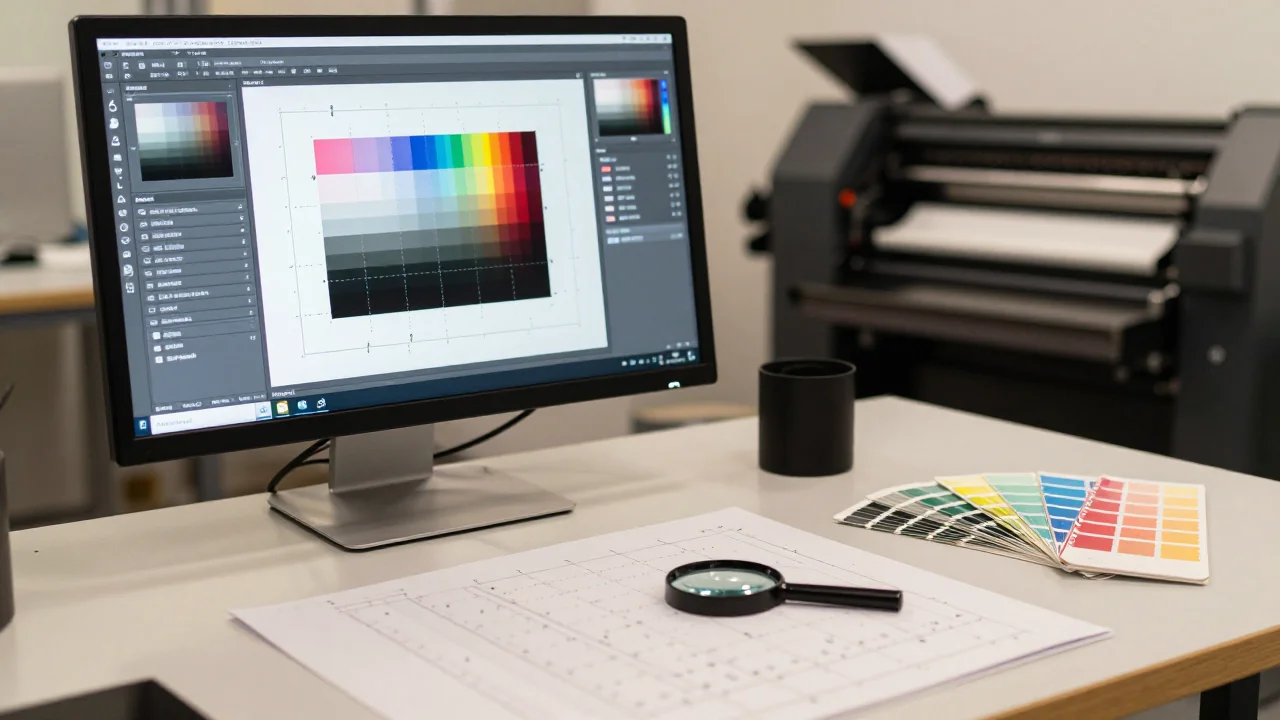
PDF давно стал стандартом обмена файлами между дизайнером и типографией: он не зависит от платформы, сохраняет цвет, шрифты и геометрию макета. Но «просто сохранить в PDF» недостаточно. Файл, который отлично выглядит на мониторе, может развалиться на цветоделении: вылеты обрежутся, чёрный текст уйдёт в четырёхкраску, а растровые картинки напечатаются с пиксельной лесенкой. Разберём основные настройки препресса, которые превращают макет в корректный печатный PDF.
Почему типографии просят именно PDF
Исходник в InDesign или Illustrator «тянет» за собой связи: шрифты, размещённые изображения, библиотеки цветов, версию программы. PDF упаковывает всё это в один самодостаточный контейнер. Плюс формат поддерживает служебные боксы (TrimBox, BleedBox), метки реза, выходной профиль и правила наложения красок — именно то, что нужно допечатному отделу. Поэтому задача дизайнера — не просто выгрузить файл, а выгрузить его с правильными параметрами.
Стандарты PDF/X: какой выбрать
Семейство PDF/X создано специально для обмена печатными файлами. Оно ограничивает набор функций и требует обязательных элементов: встроенных шрифтов, заданного выходного профиля, корректных границ страницы.
PDF/X-1a
Самый совместимый вариант: всё содержимое приводится к CMYK или плашечным краскам, прозрачность «сплющивается». Подходит для типографий с консервативным рабочим потоком и для макетов без сложных эффектов. Минус — прозрачности и RGB-объекты могут изменить вид после преобразования.
PDF/X-3
Допускает RGB и градации серого с ICC-профилями, но прозрачность по-прежнему упрощается. Встречается реже, чем X-1a и X-4.
PDF/X-4
Современный стандарт: живая прозрачность, слои и ICC-профили сохраняются в исходном виде. Именно его чаще всего рекомендуют для вёрстки в InDesign. Если типография не настаивает на другом, выбирайте PDF/X-4.
Цвет: CMYK, профили и плашечные краски
Рабочее пространство и Output Intent
Весь макет должен собираться в CMYK. RGB-объекты при экспорте конвертируются по назначенному профилю, поэтому важно, чтобы он совпадал с требованиями печати. Для мелованной бумаги типичны Coated FOGRA39 (ISO 12647-2) или более новые PSO Coated v3; для офсета без покрытия — Uncoated FOGRA29 или PSO Uncoated. В индизайновском экспорте профиль задаётся в разделе Output, в настройках Color Conversion и Output Intent Profile Name. Не оставляйте значения по умолчанию.
Плашечные цвета
Pantone и другие Spot-краски должны оставаться плашечными, а не превращаться в CMYK — иначе смысл дополнительной краски теряется. В то же время декоративные элементы вроде бликов и теней, которые в типографии будут печатать триадой, переводите в CMYK заранее. Смешение плашечных и триадных объектов в одном файле — норма, но каждая краска должна быть названа корректно и единообразно.
Составной чёрный и наложение
Мелкий текст и тонкие линии набирайте только 100% Black (K). Составной чёрный (например, 40/30/30/100) для них опасен: при несовпадении приводки буквы «поплывут». Для больших плашек чёрного цвета, наоборот, нужен rich black — иначе плашка выглядит серой. Суммарное покрытие краской (TAC) для мелованной бумаги обычно не должно превышать 300%, для офсетной без покрытия — 260–280%. Краску Registration использовать в дизайне нельзя: она предназначена только для служебных меток.
Вылеты, метки и границы страницы
Вылеты (bleed) — это запас изображения и фона за линией реза. Стандарт для брошюр и листовок — 3 мм с каждой стороны, для обложек и упаковки — 5 мм. Внутри макета оставляйте «зону безопасности» минимум 5 мм от реза: туда не должны попадать текст и логотипы.
В PDF должны корректно задаваться три бокса: MediaBox (физический лист с метками), BleedBox (область с вылетами) и TrimBox (обрезной формат). Именно по TrimBox типография режет тираж. Метки реза, приводные метки и шкалы контроля цвета добавляются в разделе Marks and Bleeds; их отступ от линии реза — не менее 5 мм.
Шрифты и вектор
Все шрифты обязаны быть встроенными. В InDesign при экспорте достаточно оставить галочку Embed Fonts — программа включит подмножество используемых глифов. Переводить текст в кривые не обязательно и не всегда удобно: файл растёт, а правки становятся невозможны.
Проверьте минимальный кегль: для офсета это обычно 6–7 pt, для цифровой печати — 5–6 pt. Тонкие линии не должны быть тоньше 0,25 pt (около 0,1 мм), а белые выворотки — наоборот, толще, чтобы краска не «заплывала» при печати. Если белый текст лежит поверх плашки, убедитесь, что он не имеет атрибута Overprint.
Растровые изображения: разрешение и сжатие
Эффективное разрешение всех картинок при масштабе 100% — 300 ppi. Битмапы для штриховой графики (логотипы, схемы) — 600–1200 ppi. Не растягивайте маленькие файлы: интерполяция не создаёт детали, а размывает их.
Для цветных фотографий в экспорте ставьте сжатие JPEG максимального качества, для изображений с текстом и плашек — ZIP (без потерь). Понижающее дискретизирование — только Bicubic Downsampling до 300 ppi, не ниже. Изображения должны быть в CMYK или Grayscale; серые картинки лучше держать в Grayscale, чтобы не получить четыре краски на нейтральной серой плашке.
Прозрачность, наложение и треппинг
Эффекты прозрачности, режимы наложения и тени корректно передаёт PDF/X-4. Если типография просит X-1a, прозрачность упростится — заранее проверьте результат в просмотре с высоким разрешением. Треппинг, как правило, выполняет RIP типографии, но атрибуты Overprint Fill и Overprint Stroke в макете стоит проверить вручную через Overprint Preview, особенно для чёрных плашек и вывороток.
Проверка перед экспортом
В InDesign запустите Preflight (Window → Output → Preflight) и убедитесь, что нет ошибок по связям, шрифтам и цветам. Затем:
- включите Separations Preview и проверьте каждую краску по отдельности;
- посмотрите Total Area Coverage — не превышает ли значение, разрешённое типографией;
- проверьте Overprint Preview для всех объектов;
- убедитесь, что вылеты есть у всех фонов и изображений, доходящих до края.
После экспорта откройте PDF в Acrobat Pro и запустите Preflight или Output Preview: так вы увидите цветоделение, TAC и наложение так, как их увидит допечатник.
Чек-лист перед отправкой в типографию
- Формат PDF/X-4 (или тот, что просит типография).
- Встроенные шрифты, нет отсутствующих связей.
- CMYK и плашечные краски, заданный Output Intent.
- Вылеты 3–5 мм, метки реза, корректные TrimBox и BleedBox.
- Текст 100% K, крупные плашки — rich black, TAC в норме.
- Изображения 300 ppi (до 1200 ppi для штриха), сжатие без потерь для графики.
- Проверены прозрачность, overprint и выворотки.
И главное: попросите у типографии её технические требования или готовый пресет экспорта. Даже идеально собранный файл может не подойти конкретному производству — а свериться с их чек-листом дешевле, чем переделывать тираж.