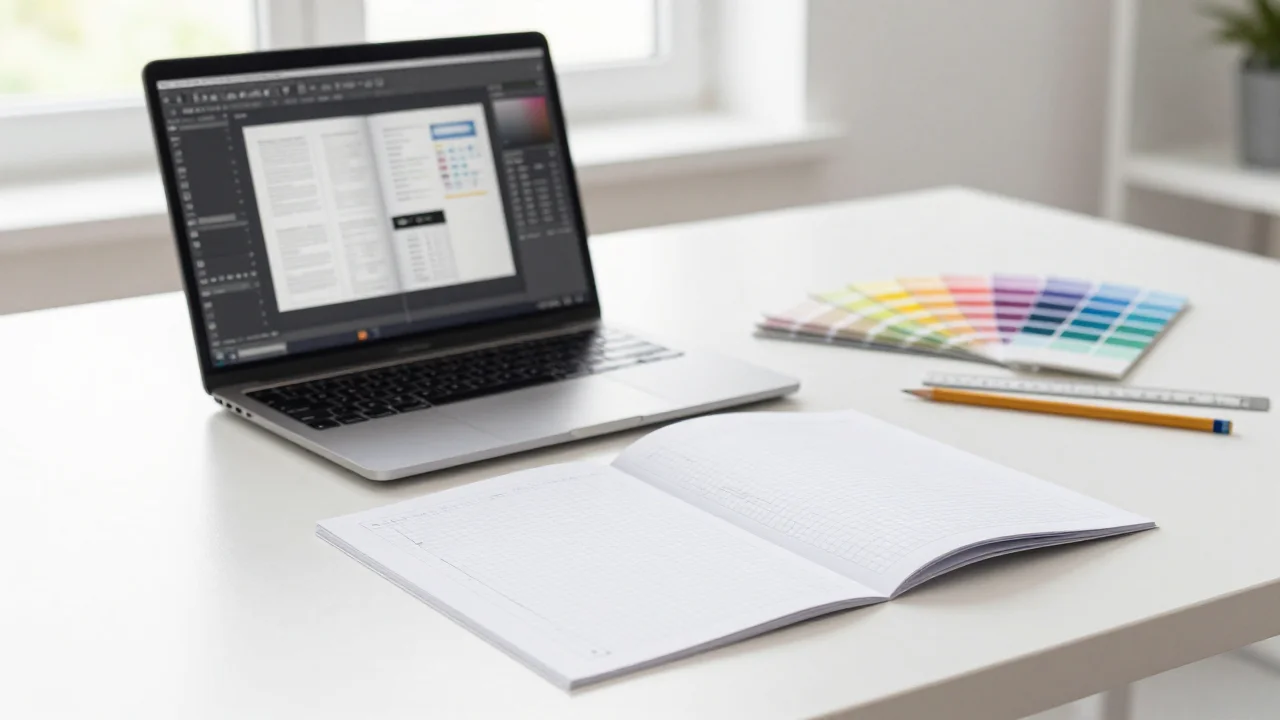
Многостраничный буклет — это не «несколько страниц рядом», а единый документ с общей сеткой, повторяющимися элементами и предсказуемой логикой чтения. В InDesign такая задача решается за счёт мастер-страниц, стилей и автоматики: чем раньше вы их настроите, тем меньше ручной правки останется в конце. Разберём порядок работы, который подходит для буклета на 8, 12 или 16 полос.
Шаг 1. Настройки документа: формат, поля, вылеты
Начните с File → New → Document. Здесь решается большая часть будущих проблем с печатью.
- Format — A4, A5 или нестандартный размер. Для брошюры на скрепке логичнее сразу задать формат одной полосы, а не разворота.
- Facing Pages — включите, если верстаете разворотами: так вы будете видеть, как соседние страницы работают вместе.
- Bleed — 3 мм с каждой стороны. Это зона, которую срежет резак, поэтому фоны и картинки должны заходить в неё.
- Margins — внутреннее поле под переплёт делайте чуть больше внешнего, иначе часть текста уйдёт в корешок.
- Columns и Gutter — сразу задайте две-три колонки и расстояние между ними.
Важный момент для брошюры на скрепке: количество страниц должно быть кратно четырём. Если страниц 10, добавьте ещё две, иначе в середине разворота окажутся две правые полосы.
Шаг 2. Мастер-страницы и колонтитулы
Мастер-страница — это шаблон, который автоматически подставляет на все страницы общие элементы: поля, линейки, логотип, номера страниц. Откройте панель Pages и дважды щёлкните по «A-Master».
Номера страниц ставятся не вручную: возьмите текстовый инструмент, протяните небольшой фрейм и выберите Type → Insert Special Character → Markers → Current Page Number. Номер будет подставляться сам на каждой странице, к которой применён этот мастер.
Полезные приёмы:
- Сделайте второй мастер (например, «B-Master») для страниц с другим оформлением — врезок, разделителей, рубрик.
- Первой странице назначьте мастер None, если на обложке номер не нужен.
- Работайте с мастерами через Override Master Page Items только точечно, иначе смысл шаблона теряется.
Шаг 3. Модульная сетка и базовая линия
Чтобы блоки на разных страницах «сидели» одинаково, включите отображение сетки и направляющих: View → Grids & Guides. Модульная сетка помогает не изобретать композицию заново на каждой полосе — вы просто раскладываете элементы по ячейкам.
Для выравнивания текста по строкам включите базовую линию: Edit → Preferences → Grids, задайте интерлиньяж, затем View → Grids & Guides → Show Baseline Grid. Строки текста в колонках встанут на одну сетку, и разворот будет выглядеть собранно.
Шаг 4. Работа с текстом: фреймы и перетекание
Текстовый фрейм создаётся инструментом Type протяжкой. Если текст не поместился, в правом нижнем углу появится красный плюс — это признак переполнения. Щёлкните по плюсу и протяните следующий фрейм: текст перетечёт дальше, сохранив связь.
Для быстрого заполнения удобен автопоток: щёлкните по переполненному фрейму с зажатой клавишей, и InDesign сам создаст нужное количество страниц и фреймов.
Основной объём текста лучше не набирать руками, а Place (File → Place) из Word или текстового файла. В окне импорта включите Show Import Options и отметьте Replace Selected Item, чтобы текст встал в готовую сетку.
Шаг 5. Стили — главный ускоритель работы
Стили — это не «для продвинутых», а базовая гигиена верстки. Изменение одного параметра в стиле мгновенно обновит все связанные абзацы.
- Paragraph Styles — заголовки, лиды, основной текст, подписи.
- Character Styles — выделения внутри абзаца: курсив термина, акцентная цифра.
- Object Styles — рамки, плашки, подложки с заданными отступами.
- Table Styles — таблицы с типовым оформлением.
Заведите стили до того, как начнёте верстать. При импорте текста из Word используйте Custom Style Mapping: стили «Заголовок 1» и «Заголовок 2» сразу лягут на ваши абзацные стили, и ручное переформатирование не понадобится.
Шаг 6. Изображения и панель Links
Картинки вставляйте только через Place — копирование через буфер обмена создаёт встроенные объекты, которые раздувают файл и не дают управлять разрешением.
Контролируйте в панели Links: статус связи, эффективное разрешение (нужно 300 ppi при 100% масштаба) и цветовую модель. Для вписывания в рамку используйте Object → Fitting → Fill Frame Proportionally, а масштабирование с сохранением пропорций выполняйте с зажатой клавишей.
Шаг 7. Preflight, упаковка и экспорт PDF
Перед сдачей в печать пройдите проверку:
- Window → Output → Preflight — покажет переполненные фреймы, отсутствующие связи, низкое разрешение и цветовые проблемы.
- Проверьте, что мелкий чёрный текст набран 100% Black, а не составным цветом — иначе он «поплывёт» при печати.
- File → Package — соберёт шрифты, изображения и отчёт в одну папку.
- Экспорт: File → Export, формат Adobe PDF (Print), пресет PDF/X-4 или PDF/X-1a, с метками и вылетами.
Частые ошибки новичков
- Верстка без мастер-страниц: каждый сдвиг полей приходится править вручную.
- Ручное форматирование вместо стилей — документ становится неуправляемым уже к десятой странице.
- Забытые вылеты: фон обрезается белой полосой.
- Переполненные текстовые фреймы, из-за которых часть текста пропадает из PDF.
- Картинки, растянутые с искажением пропорций.
Многостраничный буклет верстается быстро, если сначала построить каркас: документ с вылетами, мастера, сетку и стили. Дальше работа сводится к наполнению — текст и изображения просто встают на свои места, а правки вносятся в одном месте и расходятся по всему буклету.
Комментарии
6 ответов для «Как сверстать многостраничный буклет в InDesign: инструкция для новичков»
Спасибо, что напомнили про кратность четырём. Я как раз недавно сверстала 10-полосный буклет и не поняла, почему на спуске всё поехало. Теперь буду сразу добавлять до 12 — стало понятнее.
Подскажите, если на первой странице нужен логотип из мастера, но без номера, лучше делать мастер None и вручную или снять номер через Override? Я запутался, как не потерять остальные элементы шаблона.
Я бы не отключала мастер целиком: на первой странице можно применить A-Master, а номер скрыть, выделив фрейм номера и поставив Override, затем удалить только его. Если логотип тоже не нужен, тогда None и вручную.
У меня был буклет на 16 полос, и я сначала не выставила bleed 3 мм. На печати фон обрезался неровно, пришлось переделывать. Теперь всегда делаю внутреннее поле чуть больше внешнего — реально спасает от ухода текста в корешок.
Я тоже однажды забыл про вылеты, но у меня был другой косяк: картинки не заходили в bleed, и на обрезке осталась белая полоска. После этого проверяю Preflight перед отправкой.
Не согласен, что модульную сетку нужно включать сразу всем. Для простого буклета на 8 полос достаточно колонок и базовой линии; сетка иногда мешает, если макет с крупными иллюстрациями. Но про baseline grid правда: без него строки в колонках прыгают.